GA4の見方|マーケ責任者が見るのは3つの画面だけ
 coconecoLead Manager
公開日: / 更新日:
目次
GA4を入れているものの、項目が多すぎて「使いこなせていないのでは」と不安になることがあります。責任者が細かい数字まで追う必要はありませんが、どれを見ればよいかは決めておかないと、毎回画面の前で迷います。
この記事では、マーケ責任者の立場で、GA4の数字を経営陣・自分・現場に振り分け、見る画面と見方を整理します。
- 経営陣・マーケ責任者・現場で、それぞれ見る数字と、そのデータの場所
- GA4で数字を取るために、最初に設定しておくイベントと項目
- ダッシュボードがある場合とない場合の、GA4で見る画面と頻度
マーケ責任者がGA4で見るのは「どこから来た人が問い合わせたか」まで
マーケ責任者がGA4で見る数字
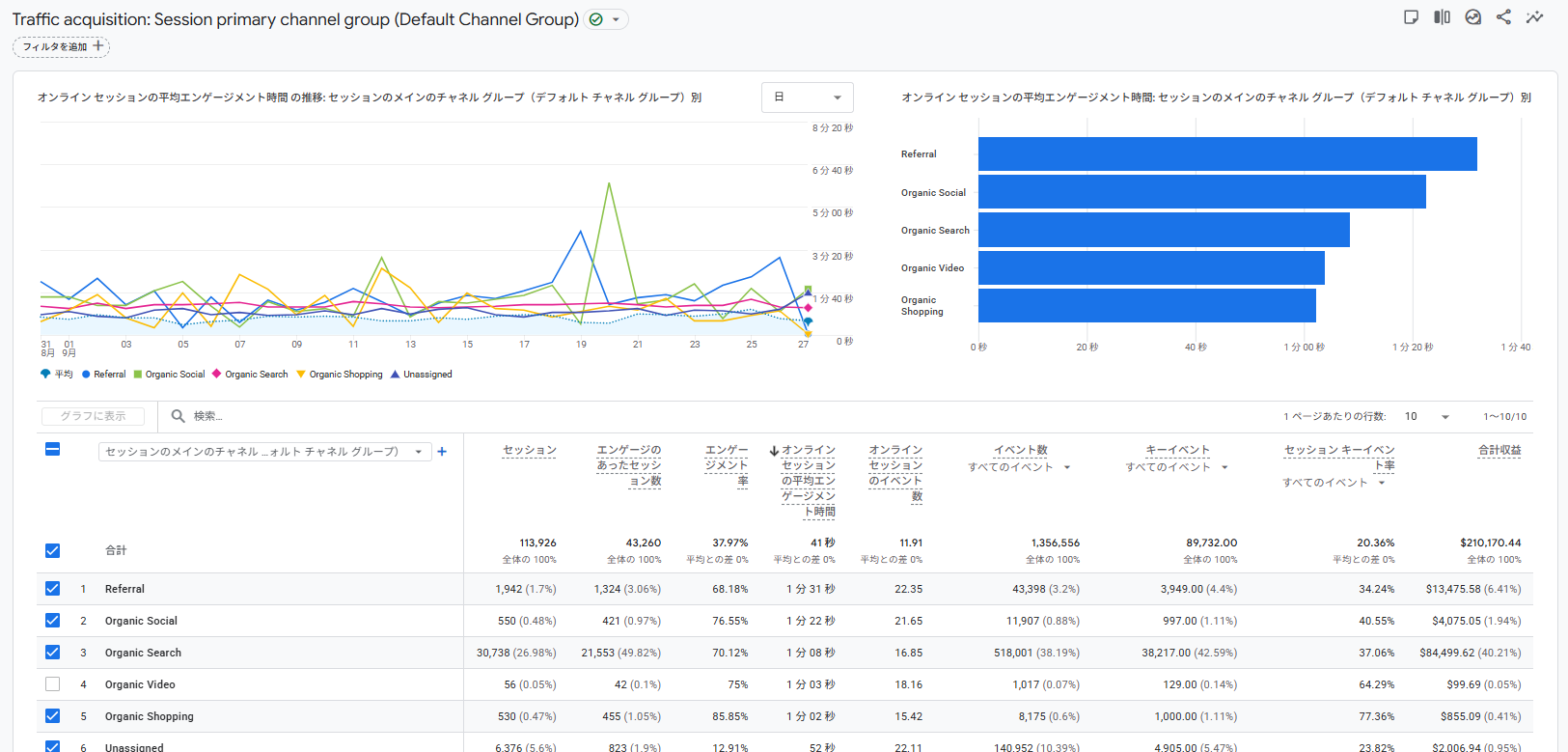
マーケ責任者として見る数字は、GA4の次の3つの画面で見られます。
GA4で見る数字は、「どのチャネルと、どのページから入った人が問い合わせたか」に絞ります。経営陣に出す数字は、GA4からは選びません。有効な問い合わせ、商談、受注のデータから出します。スクロールやボタンのクリックといった細かい行動の数字は、現場が見る数字です。
GA4でわかるのは、サイトに来た人がフォームを送るまでの動きです。その問い合わせが商談になったか、受注していくらになったかは、GA4には入っていません。経営陣が知りたいのは売上とのつながりなので、GA4の数字だけでは答えられないというわけです。
数字の種類ごとに、誰が見るかを分けると次のようになります。
| 数字の種類 | 具体的な数字 | 経営陣 | マーケ責任者 | 現場 | データの場所 |
|---|---|---|---|---|---|
| 集客 | セッション数、チャネル別の流入 | - | 見る | 見る | GA4 |
| ページの読まれ方 | エンゲージメント率、スクロール、ページ別の表示回数 | - | (直すページを選ぶときなど) | 見る | GA4 |
| 問い合わせの手前の行動 | 資料請求などのボタンのクリック、フォームの入力開始 | - | (問い合わせが減ったときなど) | 見る | GA4(要設定) |
| 問い合わせ | フォーム送信数、チャネル別・ページ別の送信数 | (参考値として) | 見る | 見る | GA4(参考値) |
| 事業の成果 | 有効な問い合わせ、商談、受注・受注金額 | 見る | 見る | 見る | 問い合わせの記録、営業の商談管理表 |
GA4で見る画面は、3つ
マーケ責任者が見るべき数字は、GA4の次の3つの画面で確認できます。
| GA4の画面 | 見る数字 | 見方 |
|---|---|---|
| 「レポート」→「集客」→「トラフィック獲得」 | チャネル別のセッション数とフォーム送信数 | どの流入経路が問い合わせにつながっているか。前の期間と比べて大きく減った経路がないか |
| 「レポート」→「エンゲージメント」→「ランディング ページ」 | ランディングページ別のセッション数とフォーム送信数 | どのページから入った人が問い合わせたか。セッションは多いのに送信が少ないページが、直す候補 |
| 「レポート」→「エンゲージメント」→「ページとスクリーン」でフォームのURLを探す | フォームページの表示回数 | フォームまで来たのに送らずに離れていないか。フォーム送信数と比べる |
「現場」は、サイトや記事を直す担当者や制作会社、広告の運用担当です。兼務で自分が現場も兼ねているなら、責任者として見る日と、ページを直す日を分けておくと迷いません。
経営陣の画面に何を載せるか、については、「経営陣がその数字で何を決めるかを1行で書ける数字だけを載せる」という考え方で指標を厳選します。
参考記事:経営ダッシュボードの作り方|載せる数字の選び方と、エクセルで1画面にまとめる5ステップ
GA4で数字を取るために、最初に設定しておくイベントと項目
GA4は、設定したあとに起きた行動しか数えません。あとから「このボタンのクリック数を見たい」と思っても、設定する前の分はさかのぼれません。見たい数字がありそうなら、先に設定しておきます。
設定する項目は、最低限のものと、余裕があれば入れるものに分けます。
| 設定項目 | イベント名の例 | 何がわかるか | 誰が見る数字か | 優先度 |
|---|---|---|---|---|
| フォーム送信をキーイベントにする | 送信完了ページの表示(page_view)、form_submit など | チャネル別・ページ別の問い合わせ数 | 責任者・現場 | 最低限 |
| 広告・メルマガのURLにUTMパラメータを付ける | utm_source、utm_medium、utm_campaign | 広告やメルマガごとの流入とフォーム送信 | 責任者・現場 | 最低限(広告・メルマガを出しているなら) |
| Google広告とのリンク | - | 広告の費用、フォーム送信1件あたりの費用 | 責任者 | 最低限(Google広告を出しているなら) |
| フォームの入力開始 | form_start | フォームを触ったのに送らなかった人の数 | 現場 | 余裕があれば |
| 資料請求・問い合わせボタンのクリック | cta_click(名前は自由に決める) | どのボタンが押されているか | 現場 | 余裕があれば |
| 料金・事例・サービス詳細のページの表示 | view_service_page(名前は自由に決める) | 検討が進んだ人が見るページに、どれだけ来ているか | 現場 | 余裕があれば |
| どのボタン・どのフォームかを見分ける項目 | button_name、form_name など(カスタムディメンション) | 資料請求・問い合わせ・見積もりのどのフォームか | 現場 | 余裕があれば |
ページの90%まで読まれたか(scroll)と、別のサイトへのリンクのクリック(click)は、GA4の「拡張計測機能」で最初から数えられます。25%・50%のように細かく見たい場合は、別に設定が要ります。
最低限の設定を確かめる手順
設定の作業そのものは、サイトの制作会社や、Googleタグマネージャーを扱える人に頼んでもかまいません。責任者は、次の4つが済んでいるかだけ確かめます。
- フォーム送信がキーイベントになっているか:「管理」→「データの表示」→「イベント」で、フォーム送信のイベントの「キーイベントとしてマークを付ける」がオンになっているかを見ます。キーイベントは、以前「コンバージョン」と呼ばれていたものです。
- フォーム送信が正しく数えられているか:「管理」→「データの収集と修正」→「データストリーム」の「拡張計測機能」で「フォームの操作」をオンにすると、form_start と form_submit が自動で数えられます。ただし、フォームの作りによっては正しく数えられないことがあります。送信完了ページがあるなら、そのページの表示をキーイベントにするほうが確実です。自分でテスト送信して、数が1つ増えるかを見ておきます。
- 広告・メルマガのURLにUTMパラメータが付いているか:付いていないと、広告やメルマガから来た人が、ほかの経路に混ざります。付け方(小文字・大文字、名前の決め方)は社内でそろえます。
- Google広告とリンクしているか:「管理」→「サービス間のリンク設定」→「Google 広告のリンク」でつなぐと、Google広告の費用がGA4に入ります。ほかの広告の費用は自動では入らないので、GA4に取り込むか、表計算ソフトで広告の管理画面の費用と合わせて見ます。
「どのボタン・どのフォームか」を見分ける項目は、「管理」→「データの表示」→「カスタム定義」で登録してから、レポートで使えるようになります。これも、登録する前の分はさかのぼれません。
訪問から受注までを並べると、GA4で見えるのは前半だけ
BtoBのマーケの流れ(訪問→問い合わせ→有効な問い合わせ→商談→受注)に沿って並べると、GA4で見えるのはフォーム送信までです。後半の数字は、問い合わせの記録と、営業の商談管理表にあり、経営陣への報告には後半の数字を使います。
| 段階 | データの場所 | 主に使う人 |
|---|---|---|
| サイトへの訪問 | GA4 | 責任者・現場 |
| フォームページの表示 | GA4 | 責任者・現場 |
| フォーム送信 | GA4(参考値) | 責任者・現場 |
| 有効な問い合わせ | 問い合わせの記録 | 経営陣・責任者・現場 |
| 商談 | 営業の商談管理表 | 経営陣・責任者 |
| 受注・受注金額 | 営業の商談管理表 | 経営陣・責任者 |
GA4は、営業メールやテスト送信もフォーム送信の1件に数えるため、有効な問い合わせの件数とは合いません。展示会など、サイトを通らない問い合わせは、GA4にはまったく出てきません。
一方、前半(GA4)の数字は責任者と現場が「どこに手をかけるか」を決めるために使います。
参考記事:
マーケ責任者のGA4との付き合い方
責任者がGA4の数字を見るのは、「どのチャネルとページに手をかけるか」を決めるときです。見る頻度は、週に1回と月に1回に分けます。
- 週に1回:フォーム送信が急に0になっていないかだけ見る。サイトの改修でタグが外れると、何週間も気づかないことがある
- 月に1回:手をかけるチャネルと、直すページ1〜2本を決めて現場に伝える。月の問い合わせが数件なら、率は1件の違いで大きく動くので、3か月分をまとめて件数で見る
ダッシュボードがある場合は、見る人ごとにページを分ける
Looker Studioなどのダッシュボードでは、1つのレポートの中に経営陣・責任者・現場のページを分けます。経営陣のページには有効な問い合わせ・商談・受注、責任者のページにはチャネル別・ページ別のセッション数とフォーム送信数、現場のページにはエンゲージメント率やボタンのクリックを載せます。責任者がふだん見るのは自分のページだけで、現場のページは相談されたときに一緒に見れば十分です。
ダッシュボードがない場合は、GA4の3つの画面だけを見る
GA4の標準の画面は、見る人ごとに数字を並べる作りになっていないため、GA4だけで全体を素早く見るのは難しいです。最初の章の3つの画面をブックマークし、月に1回、次の順に見ます。
- トラフィック獲得:「比較」で前の期間と並べ、チャネルごとのフォーム送信数の増減を見る
- ランディング ページ:セッションは多いのにフォーム送信が少ないページを、1〜2本書き出す
- ページとスクリーン:フォームページの表示回数とフォーム送信数を比べる
経営陣・現場に説明するときの視点
- 経営陣:売上への貢献。計画に対して、有効な問い合わせ・商談・受注がどこまで来ているか
- 現場:問い合わせまでの流れの、どこで人が離れているか
まとめ
- マーケ責任者がGA4で見るのは、どのチャネルと、どのページから入った人が問い合わせたかまでです。経営陣に出す数字は、有効な問い合わせ・商談・受注のデータから出し、細かい行動の数字は現場が見ます。
- GA4は、設定したあとの行動しか数えません。フォーム送信のキーイベント、UTMパラメータ、Google広告とのリンクを最低限として、先に入れておきます。
- 訪問から受注までを並べると、GA4で見えるのは前半だけです。後半は、問い合わせの記録と営業の商談管理表で数えます。
- 週に1回は計測が止まっていないかを見て、月に1回は手をかけるチャネルとページを決めます。ダッシュボードがあれば見る人ごとにページを分け、なければGA4の3つの画面だけを見ます。
よくある質問
Q1. 経営陣から「GA4の数字も見せて」と言われたら、どれを出せばよいですか
A1. フォーム送信数を、参考値として添えます。そのうえで、有効な問い合わせ・商談・受注の数と並べ、「フォーム送信のうち、有効な問い合わせは何件か」を示すと、GA4の数字だけで判断されるのを防げます。
Q2. GA4の探索レポートは使わなくてよいですか
A2. 責任者の毎月の確認には、使わなくても困りません。この記事の数字は、標準のレポートで見られます。探索レポートは、特定のページの動きを深く調べたいときに、現場が使えば十分です。
Q3. GA4で直帰率は見られますか
A3. 見られます。標準のレポートの列には入っていないので、レポートのカスタマイズで指標を追加して表示します。直帰率はエンゲージメント率の逆なので、エンゲージメント率を見ていれば判断は同じです。
Q4. GA4の問い合わせを、1人ずつ商談とつなぐことはできますか
A4. GA4の標準のレポートでは、1人ずつは見られません。フォームに「何で知ったか」の項目を設け、問い合わせの記録と営業の商談管理表を突き合わせます。1人ずつ正確につなぎたい場合は、MAやCRMを使うと、問い合わせた人ごとに見たページと商談の結果を記録できます。